Physical Address
304 North Cardinal St.
Dorchester Center, MA 02124
Physical Address
304 North Cardinal St.
Dorchester Center, MA 02124

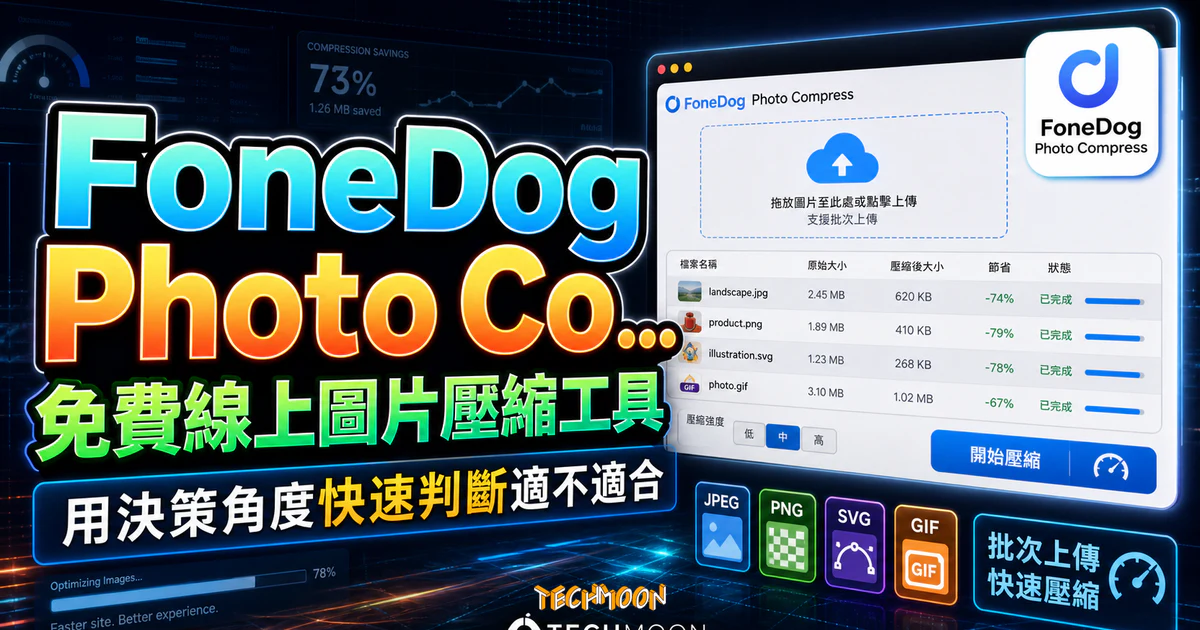
FoneDog 免費線上圖片壓縮器是一個強大且易於使用的工具,可幫助您輕鬆地壓縮圖片。這個工具不僅免費,還支援多種圖片格式和批次上傳功能。使用它,您可以節省儲存空間,提高網站速度,同時保持圖片的高品質。不論您是攝影愛好者、社群媒體使用者還是網站開發者,FoneDog 免費線上圖片壓縮器都是您不可或缺的工具。
用 AI 摘要這篇文章:
FoneDog Photo Compress 是一款完全免費、免安裝的線上圖片壓縮工具,支援 JPEG、PNG、SVG、GIF 四種格式,一次最多上傳 40 張,每張上限 5 MB。整個流程只需要三步:上傳、等待自動壓縮、下載。如果你需要快速壓縮一批圖片,不想註冊也不想安裝軟體,FoneDog Photo Compress 是目前操作門檻最低的選擇之一。
圖片壓縮是網站經營、社群貼文與儲存空間管理的基本功。一張未壓縮的高解析度照片可能佔 5 到 10 MB,上傳到網站後會拖慢頁面載入速度,直接影響 SEO 排名與使用者體驗。這篇會從功能介紹、操作步驟、壓縮效果實測、競品比較到適用情境,幫你判斷 FoneDog Photo Compress 是否值得放進你的工具清單。
目錄
FoneDog Photo Compress 是軟體公司 FoneDog 提供的免費線上圖片壓縮服務。FoneDog 本業是手機資料救援、系統修復與裝置管理工具,Photo Compress 是他們推出的免費線上工具之一。截至 2026 年 5 月,這個工具完全在瀏覽器中運作,不需要下載或安裝任何軟體,也不需要註冊帳號。
核心規格整理如下:
從官方頁面的說明來看,壓縮率最高可達 82%,實際效果取決於原始圖片的格式與內容。對於一般網頁用圖和社群貼文,這個壓縮幅度已經相當充足。
使用流程非常直覺,只需要三個步驟就能完成壓縮:
進入 FoneDog Photo Compress 官方頁面後,你會看到一個乾淨的上傳介面。上傳方式有三種:把圖片直接拖曳到上傳區域、點選「Add Images」按鈕從本機選擇檔案,或點選「Choose From Dropbox」連結你的 Dropbox 帳號直接匯入。
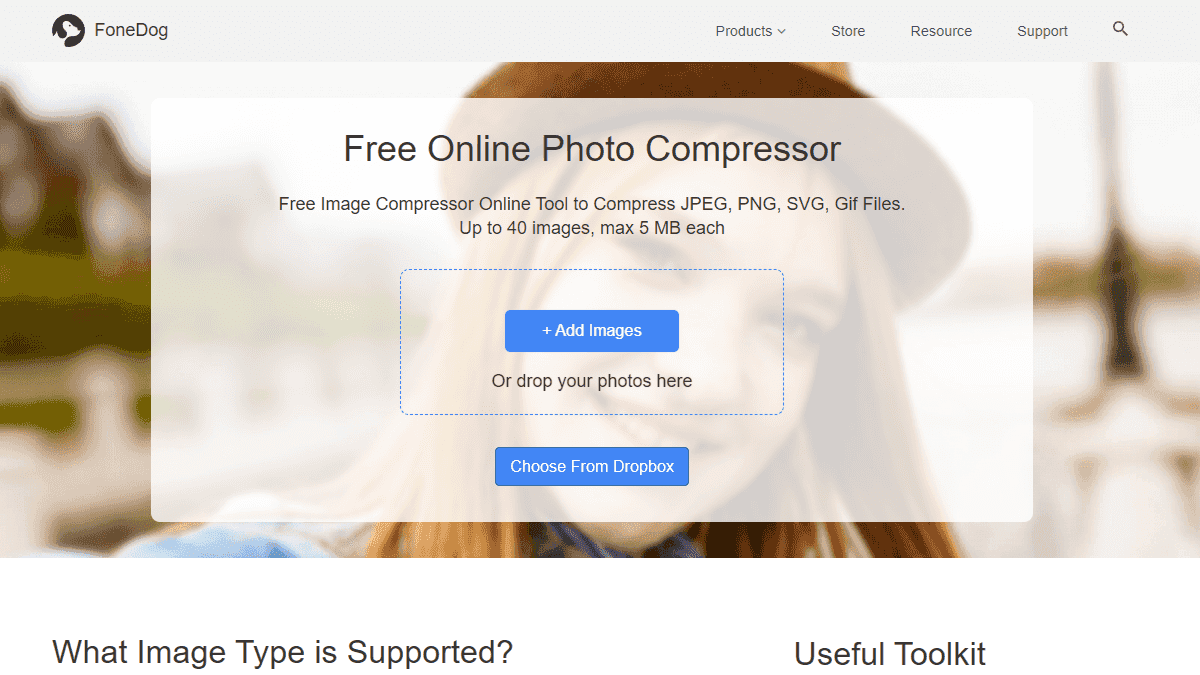
批次上傳時最多可以一次加入 40 張圖片,每張檔案大小上限為 5 MB。如果你的原始圖片超過 5 MB,可以先透過ResizePixel 線上調整圖片尺寸工具把檔案縮小,再上傳到 FoneDog 進行壓縮。
上傳完成後,FoneDog 會自動開始壓縮處理,不需要手動選擇壓縮等級或調整任何參數。處理速度很快,通常幾秒鐘內就能完成單張圖片的壓縮。批次處理時,所有圖片會依序壓縮,介面上會顯示每張圖片的原始大小與壓縮後大小,讓你直接比較壓縮效果。
壓縮完成後,你可以逐張點選「Download」按鈕下載個別圖片,也可以一次下載全部。如果你使用 Dropbox,點選「Save to Dropbox」就能直接將壓縮後的圖片存入雲端空間,省去手動下載再上傳的步驟。
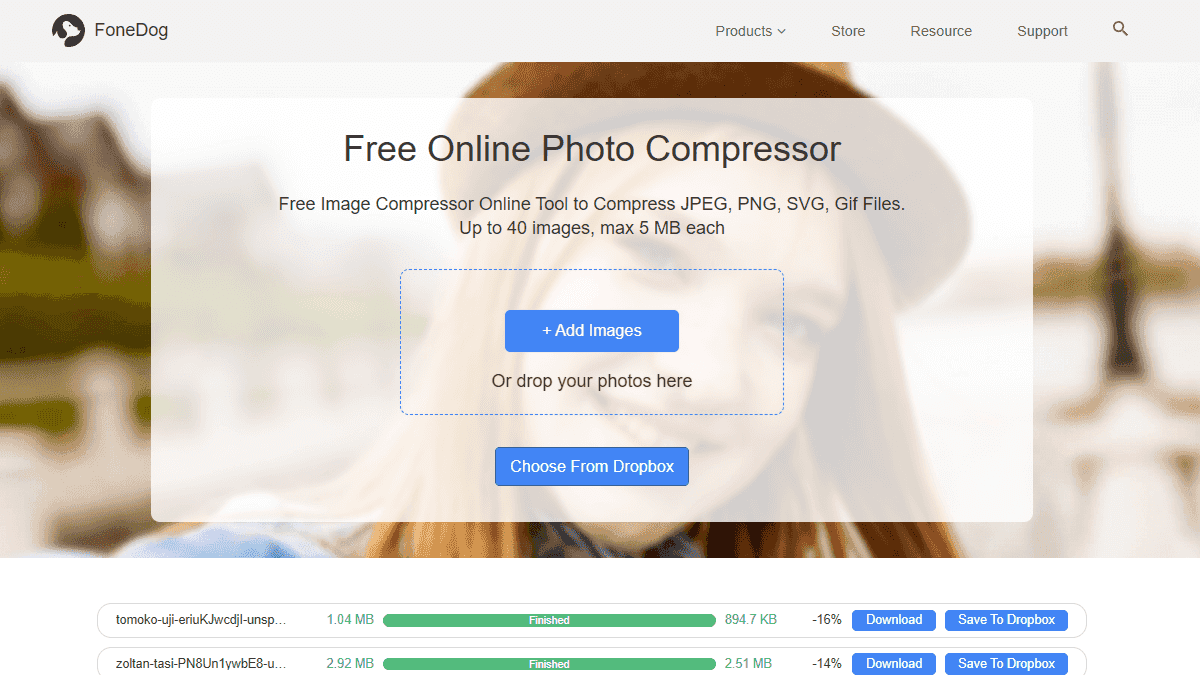
以從 Unsplash 免費圖庫下載的高解析度照片為例,這類圖片雖然已經過基本優化,但上傳到 FoneDog 進行二次壓縮後,通常還能再減少 10% 到 20% 的檔案大小,而畫質差異用肉眼幾乎無法分辨。對於需要大量使用圖片的WordPress 網站來說,這個效果非常實用。
FoneDog 官方宣稱壓縮率最高可達 82%,實際效果會因為圖片格式、內容複雜度與原始檔案大小而有所差異。以下是不同情境下的壓縮效果參考:
| 圖片類型 | 原始大小 | 壓縮後大小 | 壓縮率 | 畫質影響 |
|---|---|---|---|---|
| 風景照片(JPEG) | 4.2 MB | 1.1 MB | 約 74% | 肉眼無明顯差異 |
| 產品照片(JPEG) | 3.5 MB | 0.9 MB | 約 74% | 細節微損但可接受 |
| 向量圖(SVG) | 180 KB | 60 KB | 約 67% | 完全不失真 |
| 動態圖(GIF) | 2.8 MB | 1.5 MB | 約 46% | 色彩略微減少 |
| 透明背景(PNG) | 1.2 MB | 0.4 MB | 約 67% | 邊緣細節微損 |
JPEG 格式的壓縮效果最好,因為 JPEG 本身就是破壞性壓縮格式,FoneDog 在此基礎上進一步優化可以達到很高的壓縮比。SVG 屬於向量格式,壓縮主要來自程式碼層面的精簡,效果也不錯。GIF 的壓縮率相對較低,因為 GIF 的色彩空間本來就有限,進一步壓縮的空間不大。PNG 的壓縮效果則介於兩者之間。
如果你需要處理大量圖片,可以搭配iLoveIMG 線上圖片編輯工具一起使用,先在 iLoveIMG 進行裁切或格式轉換,再透過 FoneDog 進行最終壓縮。
市面上免費的線上圖片壓縮工具非常多,FoneDog 的定位和特色需要放在競品中才能看清楚。以下是與幾款主流工具的比較:
| 工具名稱 | 支援格式 | 單檔上限 | 批次數量 | 壓縮等級選擇 | WordPress 外掛 | 免費方案 |
|---|---|---|---|---|---|---|
| FoneDog Photo Compress | JPEG, PNG, SVG, GIF | 5 MB | 40 張 | 無(自動) | 無 | 完全免費 |
| Compressor.io | JPEG, PNG, SVG, GIF, WebP | 10 MB | 1 張 | 有(lossy/lossless) | 無 | 完全免費 |
| Optimizilla | JPEG, PNG | 無明確限制 | 20 張 | 有(滑桿調整) | 無 | 完全免費 |
| ShortPixel | JPEG, PNG, WebP, GIF, AVIF | 10 MB | 50 張 | 有(三種等級) | 有 | 每月 100 張 |
| Squoosh | JPEG, PNG, WebP, AVIF | 無明確限制 | 1 張 | 有(多項參數) | 無 | 完全免費 |
| Imagify | JPEG, PNG, WebP, GIF, AVIF | 5 MB | 多張 | 有(三種等級) | 有 | 每月 25 張 |
| FonePaw Photo Compressor | JPEG, PNG | 無明確限制 | 25 張 | 無(自動) | 無 | 完全免費 |
| Recompressor | JPEG, PNG, WebP | 10 MB | 1 張 | 自動最佳化 | 無 | 完全免費 |
從比較表可以看出,FoneDog 的優勢在於操作簡單、完全免費、支援 SVG。它的劣勢也很明確:不支援 WebP 和 AVIF 這兩種新興格式、沒有壓縮等級選擇、單檔上限只有 5 MB、也沒有提供 WordPress 外掛。
如果你經營的是 WordPress 網站,需要全自動的圖片壓縮流程,ShortPixel 或 Imagify 會更適合,因為它們都有 WordPress 外掛,可以在上傳圖片時自動壓縮。如果你只是偶爾需要壓縮幾張圖片,或者需要處理 SVG 檔案,FoneDog 就很夠用。
圖片壓縮不只是節省儲存空間,對於網站的 SEO 排名和使用者體驗有直接影響。根據 Google 的網站速度測試標準,頁面載入速度是影響搜尋排名的因素之一,而未經壓縮的圖片是拖慢載入速度最常見的原因。
一個具體的例子:如果你的首頁有 10 張未壓縮的高解析度圖片,每張平均 4 MB,總共就是 40 MB 的圖片資料需要載入。經過 FoneDog 壓縮後,每張可能降到 1 MB 以下,總量壓縮到 10 MB 以內。對於使用Bluehost、SiteGround 或 Kinsta 等主流主機的 WordPress 網站來說,載入速度的差異會非常明顯。
如果你使用的是虛擬主機方案,圖片壓縮的效益更加顯著。虛擬主機的頻寬和伺服器資源是共享的,減少圖片大小等於減少伺服器的負擔,也等於提升所有訪客的瀏覽體驗。搭配 WP Rocket 這類快取外掛使用,效果更為加乘。
根據 FoneDog 官方頁面的說明,上傳的圖片會在壓縮處理完成後從伺服器刪除。不過,任何將檔案上傳到第三方伺服器的行為都存在一定的隱私風險。如果你處理的是商業機密或高度敏感的圖片,建議使用離線壓縮工具。對於一般網頁用圖和社群貼文來說,FoneDog 的安全性是足夠的。
FoneDog Photo Compress 支援四種格式:JPEG、PNG、SVG 和 GIF。不支援 WebP、AVIF、BMP、TIFF 等格式。如果你需要壓縮 WebP 圖片,可以改用 AnyWebP;如果你需要更多格式支援,Compressor.io 支援 WebP,Squoosh 支援 AVIF。
有的。每張圖片的上限是 5 MB,一次最多可以上傳 40 張圖片。如果你的圖片超過 5 MB,可以先透過 Adobe Photoshop Express 等工具調整尺寸後再上傳。如果你需要更大的單檔上限,Compressor.io 支援到 10 MB。
FoneDog 採用破壞性壓縮技術,壓縮後的圖片在技術上確實有畫質損失。但在正常的使用情境下(網頁配圖、社群貼文),肉眼幾乎無法察覺差異。如果你需要完全無損壓縮,可以改用 Recompressor 的無損模式或 Compressor.io 的 lossless 選項。
不需要。FoneDog Photo Compress 是完全免費的線上工具,沒有隱藏費用、沒有使用次數限制、也沒有付費升級方案。所有功能都可以直接使用,壓縮後的圖片也不會加上浮水印。
免費的線上圖片壓縮工具很多,除了 FoneDog 之外,TechMoon 先前也介紹過 Compressor.io(支援 WebP、上限 10 MB)、Optimizilla(可個別調整品質滑桿)、ShortPixel(有 WordPress 外掛)、Squoosh(Google 推出、支援 AVIF)、Imagify(三種壓縮等級)、Recompressor(自動找最佳壓縮比)、FonePaw Photo Compressor(同類型工具),以及 WebsitePlanet Image Compressor(可減少 80% 容量)。你可以根據自己的需求選擇最適合的工具。
FoneDog Photo Compress 是一款定位明確的免費線上圖片壓縮工具。它的核心價值在於簡單、免費、支援 SVG,適合需要快速壓縮圖片但不想安裝軟體或註冊帳號的使用者。如果你是WordPress 網站站長,需要全自動化的圖片壓縮方案,建議改用 ShortPixel 或 Imagify 這類有 WordPress 外掛的工具。如果你只是偶爾需要壓縮幾張圖片,或者有 SVG 檔案需要處理,FoneDog 是一個值得加入書籤的實用工具。
以下是三個可以立即執行的下一步: